> ## Documentation Index
> Fetch the complete documentation index at: https://dripart-chore-sync-comfy-api-v2-spec-0ee014e.mintlify.site/llms.txt
> Use this file to discover all available pages before exploring further.
# カスタムノード(新規 UI)
> ComfyUI-Manager の新規インターフェースを使用して、カスタムノードのインストール、更新、管理を行います
新規 UI を使用していない場合は、[新旧 UI の切り替え](/ja/manager/install) セクションを参照して切り替え方法を確認してください。
## 新規 UI の概要
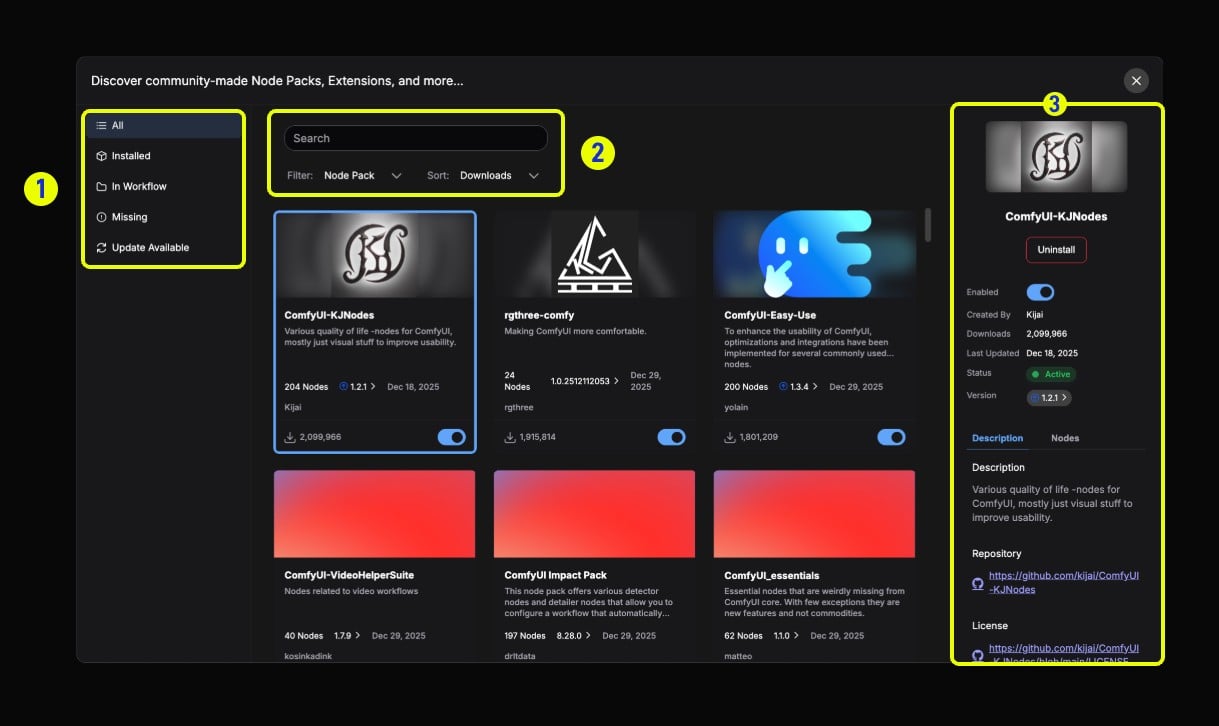 1. **左サイドバー(フィルター)**: インストール済みノード、ワークフロー内のノード、不足ノード、更新可能ノードなどをフィルター処理します。
2. **トップ検索バー**: ノードパック(Node Pack)または個別ノード(Node)を検索します。フィルタードロップダウンを使用して検索タイプを切り替えます。
3. **右側詳細パネル**: ノードをクリックすると、説明、有効状態、バージョン情報などの詳細情報が表示されます。Description タブにはリポジトリ情報が含まれ、Nodes タブではすべてのノードがプレビューされます。
## ノード管理
新規 ComfyUI Manager を使用してカスタムノードを管理する方法について学びます。
### ノードの検索
1. **左サイドバー(フィルター)**: インストール済みノード、ワークフロー内のノード、不足ノード、更新可能ノードなどをフィルター処理します。
2. **トップ検索バー**: ノードパック(Node Pack)または個別ノード(Node)を検索します。フィルタードロップダウンを使用して検索タイプを切り替えます。
3. **右側詳細パネル**: ノードをクリックすると、説明、有効状態、バージョン情報などの詳細情報が表示されます。Description タブにはリポジトリ情報が含まれ、Nodes タブではすべてのノードがプレビューされます。
## ノード管理
新規 ComfyUI Manager を使用してカスタムノードを管理する方法について学びます。
### ノードの検索
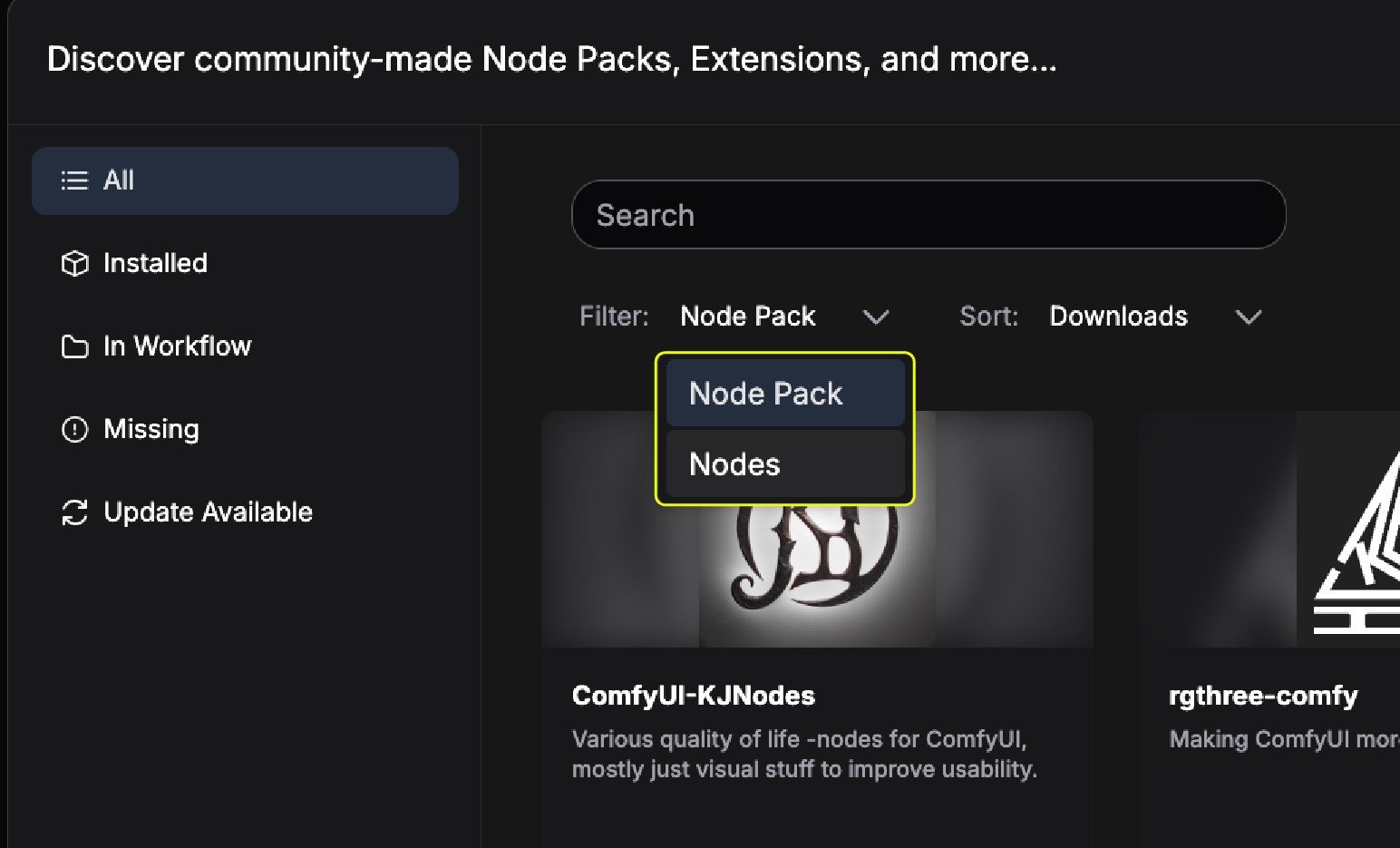 Manager はノードパックと個別ノードを別に検索することをサポートしています。上記のように、フィルターを切り替えることで検索タイプを切り替えることができます。
* ノードパック:完全なカスタムノードパック
* 個別ノード:ノードパック内の個別ノードを検索
### ノードのインストール
Manager はノードパックと個別ノードを別に検索することをサポートしています。上記のように、フィルターを切り替えることで検索タイプを切り替えることができます。
* ノードパック:完全なカスタムノードパック
* 個別ノード:ノードパック内の個別ノードを検索
### ノードのインストール
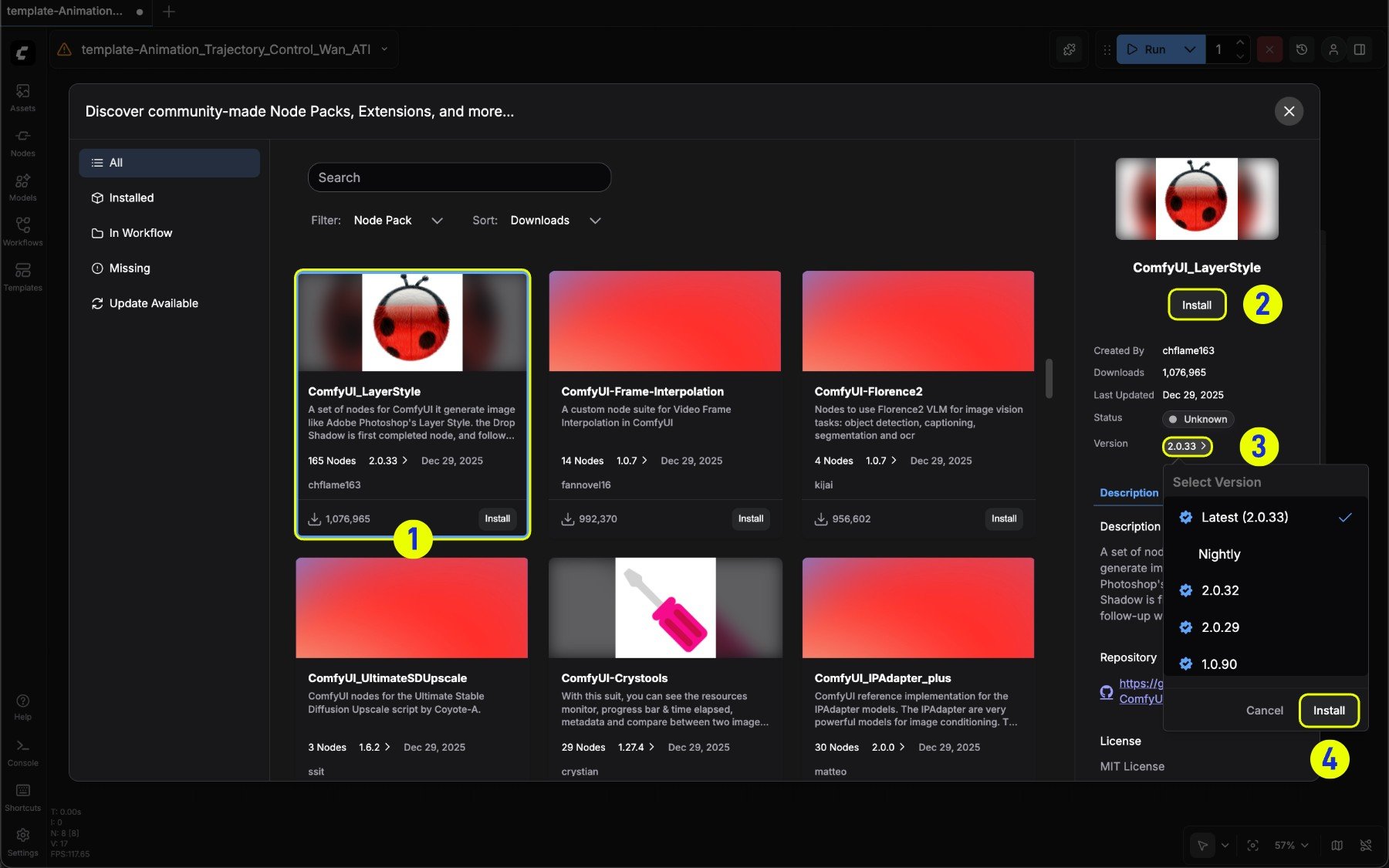 1. 対応するノードカードを選択
2. 展開されたノード情報で **Install** をクリック
3. または **Version** で特定のバージョンを選択してインストール
### ノードの更新
**Update available** フィルターの下で、現在のノードリストで更新可能なノードをフィルター処理できます。
1. 対応するノードカードを選択
2. 展開されたノード情報で **Install** をクリック
3. または **Version** で特定のバージョンを選択してインストール
### ノードの更新
**Update available** フィルターの下で、現在のノードリストで更新可能なノードをフィルター処理できます。
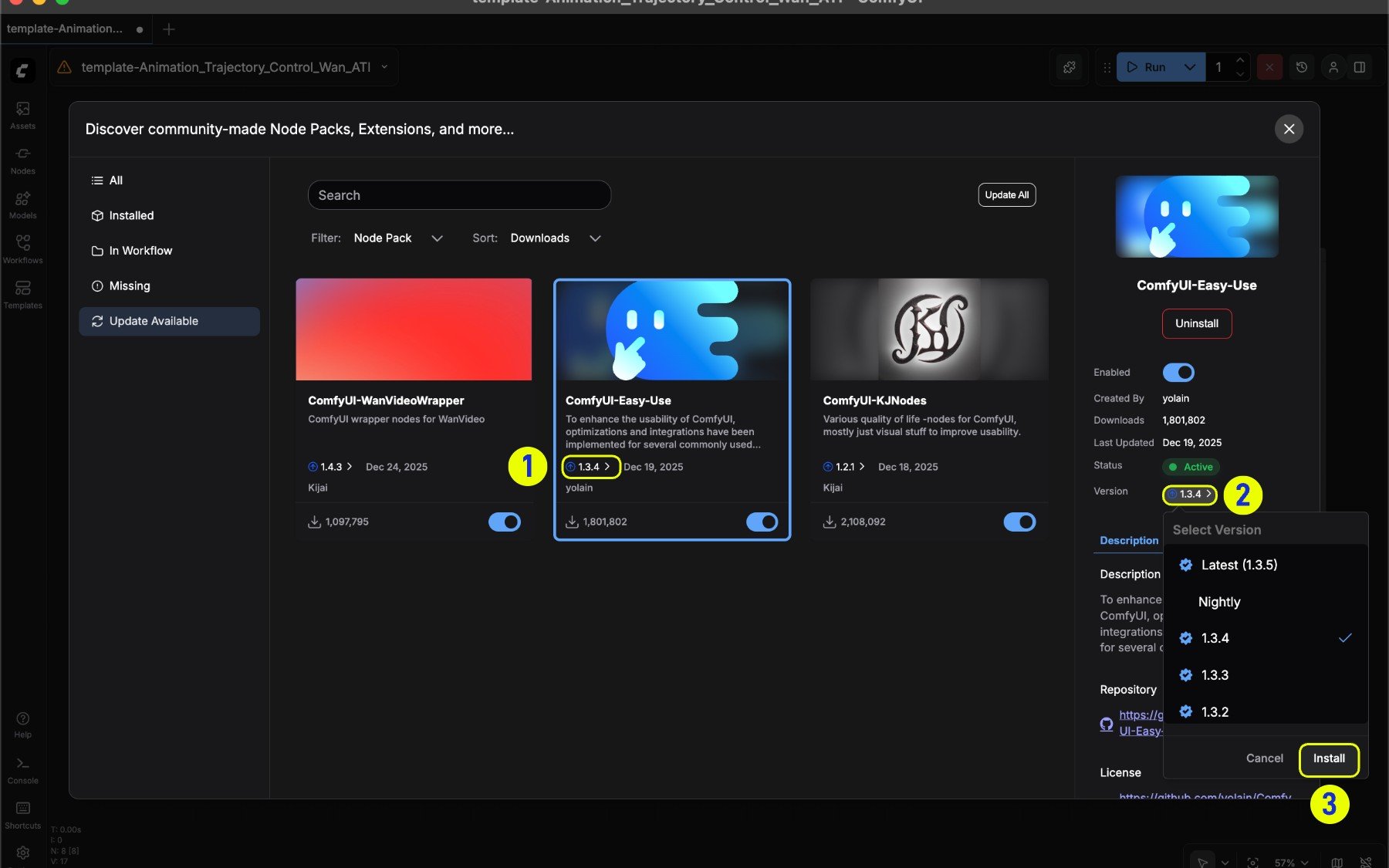 1. 更新可能なノードには更新矢印インジケーターが表示されます
2. **Version** で特定のバージョンを選択
3. バージョン選択後、**Update** ボタンをクリックして更新
### 不足ノードの検索
1. 更新可能なノードには更新矢印インジケーターが表示されます
2. **Version** で特定のバージョンを選択
3. バージョン選択後、**Update** ボタンをクリックして更新
### 不足ノードの検索
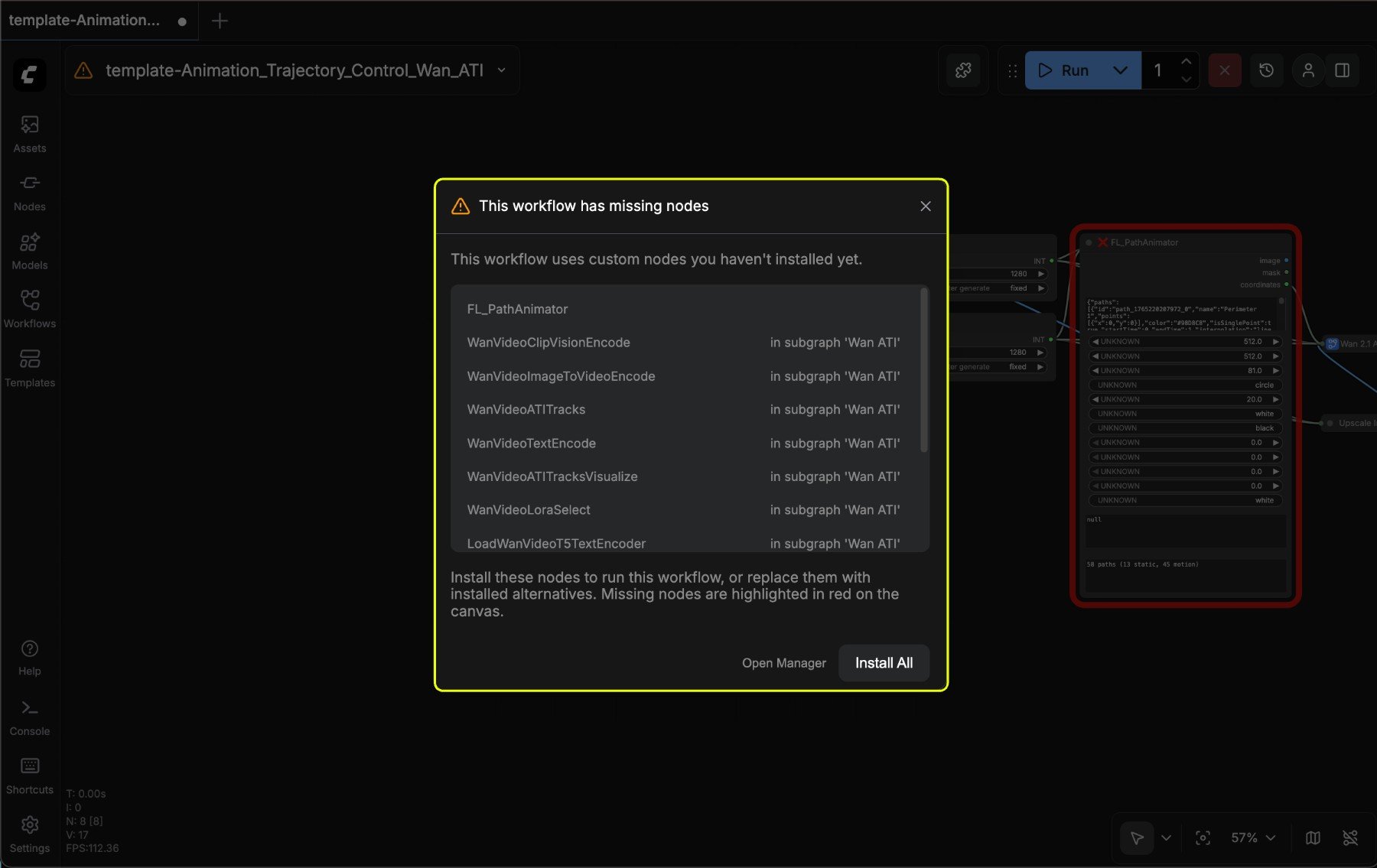 ComfyUI Manager が正しくインストールされている場合、不足ノードを含むワークフローを読み込む際にプロンプトが表示されます。
1. **Install All** を選択して、すべてのノードを一度にインストールできます
2. または **Open Manager** を選択して Manager を開き、詳細を閲覧してからインストールできます
ComfyUI Manager が正しくインストールされている場合、不足ノードを含むワークフローを読み込む際にプロンプトが表示されます。
1. **Install All** を選択して、すべてのノードを一度にインストールできます
2. または **Open Manager** を選択して Manager を開き、詳細を閲覧してからインストールできます
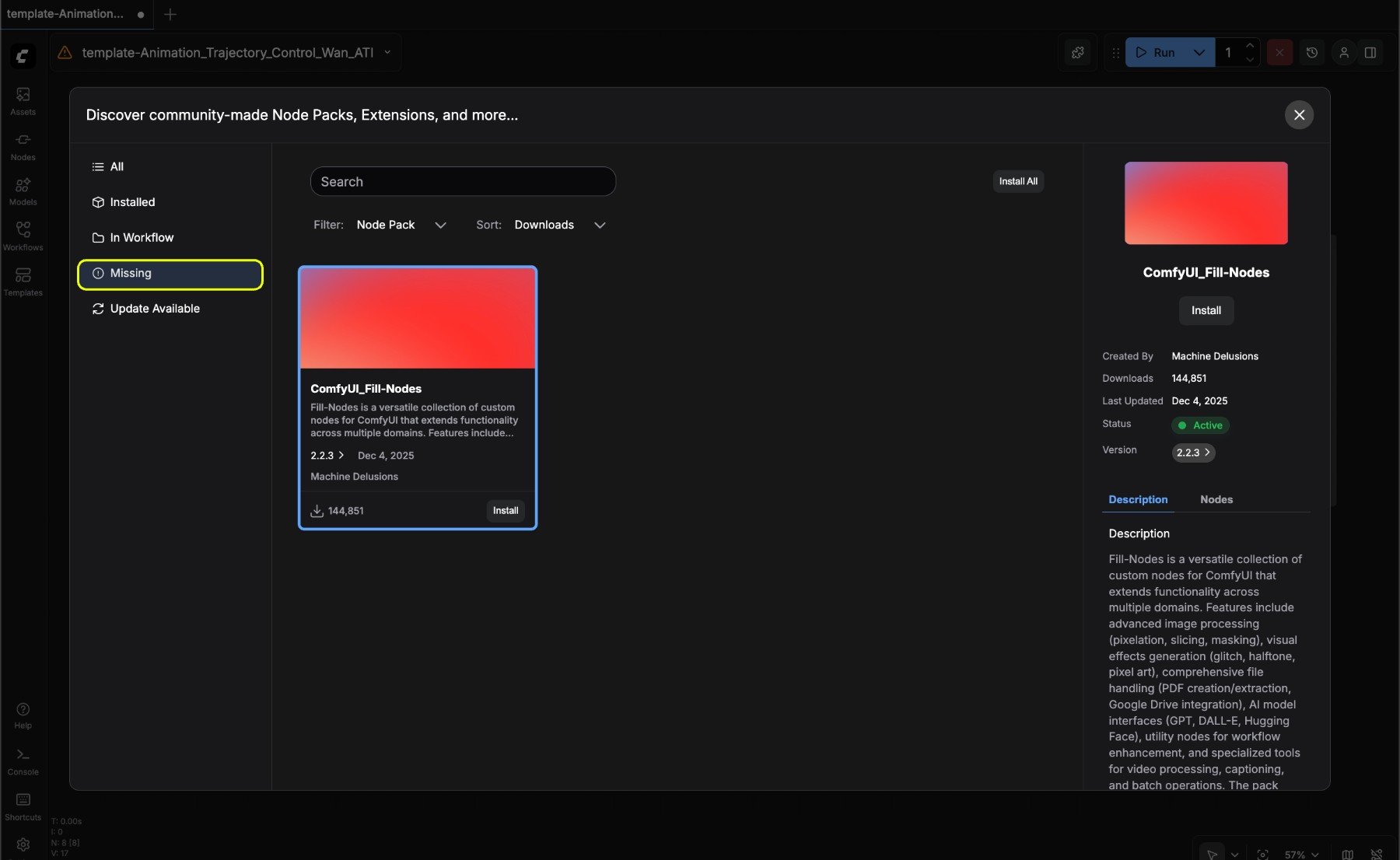 ワークフロー内の不足ノードを見つけるには、対応するノードを選択し、プレビューパネルの **Missing** ボタンをクリックして不足ノードを見つけます。
### ノードのアンインストール
ワークフロー内の不足ノードを見つけるには、対応するノードを選択し、プレビューパネルの **Missing** ボタンをクリックして不足ノードを見つけます。
### ノードのアンインストール
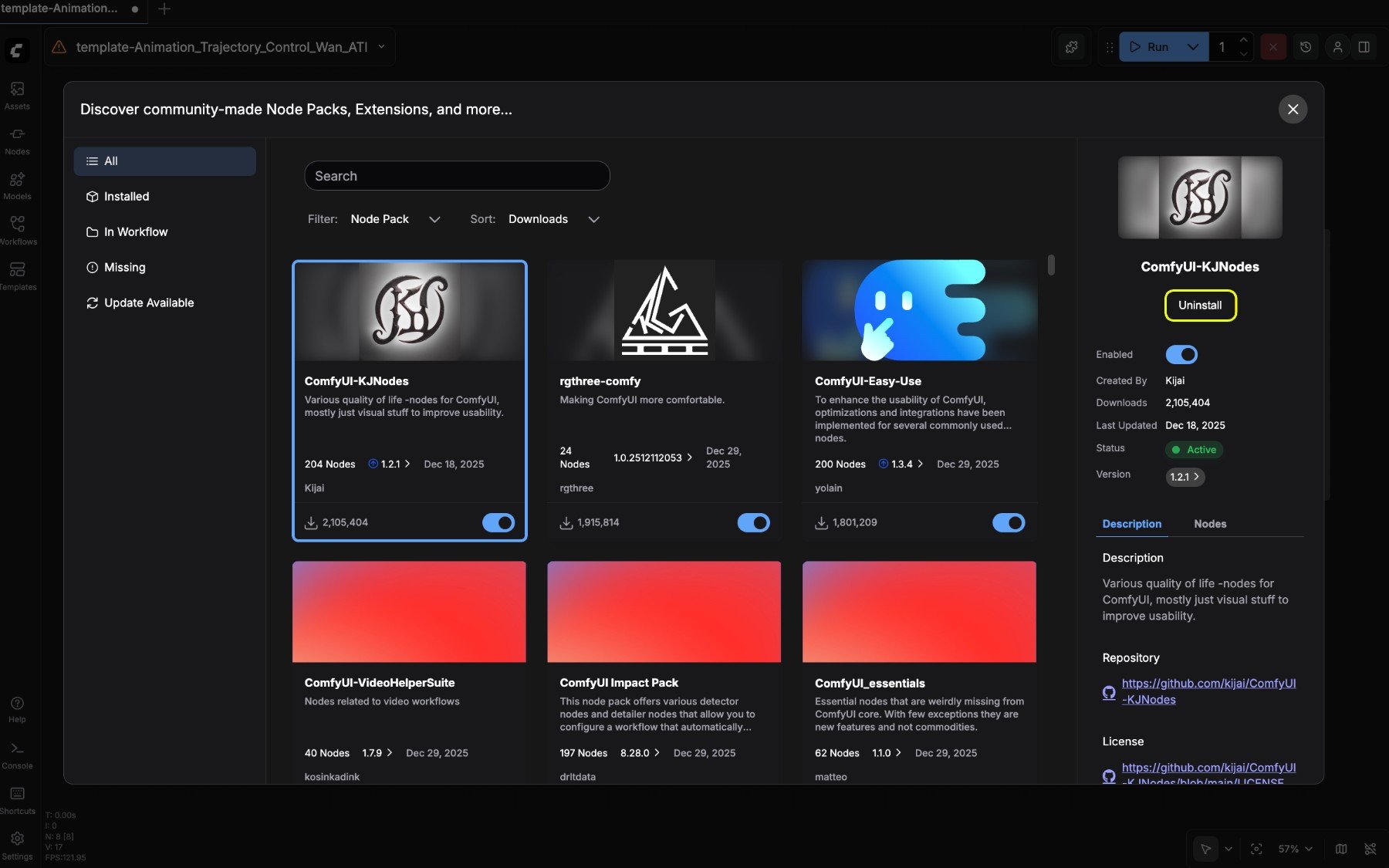 インストール済みノードをアンインストールするには、対応するノードを選択し、プレビューパネルの **Uninstall** ボタンをクリックしてアンインストールします。
## よくある質問
1. 必要なノードが見つからないのはなぜですか?
新規 Manager は [registry](/ja/registry/overview) からのノードインストールのみをサポートしています。ノードが registry に登録されていない場合は、まず Manager で登録してください。
2. git 経由でインストールするオプションが見つからないのはなぜですか?
ComfyUI ユーザーシステムのセキュリティと安定性のため、新規 UI は git 経由でのノードインストールをサポートしていません。カスタムノードを手動でインストールする方法については、[カスタムノードの手動インストール](/ja/installation/install_custom_node) を参照してください。
インストール済みノードをアンインストールするには、対応するノードを選択し、プレビューパネルの **Uninstall** ボタンをクリックしてアンインストールします。
## よくある質問
1. 必要なノードが見つからないのはなぜですか?
新規 Manager は [registry](/ja/registry/overview) からのノードインストールのみをサポートしています。ノードが registry に登録されていない場合は、まず Manager で登録してください。
2. git 経由でインストールするオプションが見つからないのはなぜですか?
ComfyUI ユーザーシステムのセキュリティと安定性のため、新規 UI は git 経由でのノードインストールをサポートしていません。カスタムノードを手動でインストールする方法については、[カスタムノードの手動インストール](/ja/installation/install_custom_node) を参照してください。