> ## Documentation Index
> Fetch the complete documentation index at: https://dripart-chore-sync-comfy-api-v2-spec-0ee014e.mintlify.site/llms.txt
> Use this file to discover all available pages before exploring further.
# Wan2.2 Animate ComfyUI ネイティブワークフロー
> 正確な動きおよび表情の再現を実現する統一的人物アニメーション・置換フレームワーク。
Wan-Animate は、WAN チームが開発した人物アニメーションおよび置換のための統合フレームワークです。
このモデルは、パフォーマーの動画をもとに任意のキャラクターをアニメーション化でき、パフォーマーの顔の表情や身体の動きを高精度に再現し、非常にリアルなキャラクタービデオを生成します。
また、既存のビデオ内のキャラクターをアニメーション化されたキャラクターで置き換えることも可能で、元の表情や動きを保持しつつ、オリジナルのライティングや色調を忠実に再現することで、環境へのシームレスな統合を実現します。
## モデルのハイライト
* デュアルモード機能:単一のアーキテクチャでアニメーションと置換機能の両方をサポートし、簡単に操作の切り替えが可能です。
* 高度なボディモーション制御:空間的に整列されたスケルトン信号を用いて、正確な身体動作の再現を実現します
* 精密な動きと表情:参照ビデオから動きおよび顔の表情を高精度に再現します。
* 自然な環境統合:置き換えられたキャラクターをオリジナルのビデオ環境にシームレスに融合させます。
* スムーズな長尺動画生成:反復生成により、拡張された動画において一貫性のある動きと視覚的な流れを保証します。
## ComfyOrg Wan2.2 Animate ライブ配信アーカイブ
ComfyUI が最新版に更新されていることを確認してください。
* [ComfyUI のダウンロード](https://www.comfy.org/download)
* [更新手順](/ja/installation/update_comfyui)
このガイドで紹介するワークフローは、[ワークフローテンプレート](/ja/interface/features/template)から入手できます。
テンプレート内に該当のワークフローが見つからない場合、ComfyUI のバージョンが古くなっている可能性があります。
ワークフローを読み込んだ際にノードが欠落している場合の考えられる原因:
1. 最新の ComfyUI(Nightly 版)を使用していない
2. 起動時に一部のノードのインポートに失敗している
* [Cloud](https://cloud.comfy.org) は、ComfyUI の安定版リリース後に更新されます。
したがって、このドキュメントでコアノードが見つからない場合、それは新しいコアノードがまだ最新の安定版にリリースされていない可能性があります。次回の安定版リリースをお待ちください。
## Wan2.2 Animateワークフローについて
このワークフローは、Mix(動画内のキャラクターを参照画像のキャラクターに置き換える)とMove(入力動画のモーションを使ってキャラクターをアニメーションさせる)の2つのモードをサポートしています。
Wan2.2 Animate、キャラクターアニメーションと置換
精密な動きと表情の再現を実現する、統合されたキャラクターアニメーションと置換フレームワークです。
 Comfy Cloudで開く
JSONをダウンロードするか、テンプレートライブラリで「Wan2.2 Animate」を検索してください
**入力素材**
以下のファイルを対応するノードにアップロードしてください。
`LoadImage` ノード 10 · `video_wan2_2_14B_animate_reference_image.png`
`LoadVideo` ノード 145 · `video_wan2_2_14B_animate_original_video.mp4`
### 2. モデルリンク
このガイドで使用するすべてのモデルは[こちら](https://huggingface.co/Comfy-Org/Wan_2.2_ComfyUI_Repackaged/tree/main/split_files)にあります。
**拡散モデル**
Wan2\_2-Animate-14B\_fp8\_e4m3fn\_scaled\_KJ.safetensors:Kijaiのリポジトリからのスケーリング済みFP8バージョン
wan2.2\_animate\_14B\_bf16.safetensors:オリジナルのbf16モデルウェイト
**CLIP Vision**
clip\_vision\_h.safetensors:CLIP Visionエンコーダー
**LoRA**
lightx2v\_I2V\_14B\_480p\_cfg\_step\_distill\_rank64\_bf16.safetensors:4ステップ高速化LoRA
**VAE**
wan\_2.1\_vae.safetensors:Wan2.1 VAE(エンコード・デコード用)
**テキストエンコーダー**
umt5\_xxl\_fp8\_e4m3fn\_scaled.safetensors:スケーリング済みFP8テキストエンコーダー
```
ComfyUI/
├───📂 models/
│ ├───📂 diffusion_models/
│ │ ├─── Wan2_2-Animate-14B_fp8_e4m3fn_scaled_KJ.safetensors
│ │ └─── wan2.2_animate_14B_bf16.safetensors
│ ├───📂 loras/
│ │ └─── lightx2v_I2V_14B_480p_cfg_step_distill_rank64_bf16.safetensors
│ ├───📂 text_encoders/
│ │ └─── umt5_xxl_fp8_e4m3fn_scaled.safetensors
│ ├───📂 clip_visions/
│ │ └─── clip_vision_h.safetensors
│ └───📂 vae/
│ └── wan_2.1_vae.safetensors
```
### 3. カスタムノードをインストール
次のワークフローファイルをダウンロードし、ComfyUIにドラッグ&ドロップしてワークフローを読み込みます。[ComfyUI-Manager](https://github.com/Comfy-Org/ComfyUI-Manager)をインストール済みの場合は、「不足ノードをインストール」ボタンをクリックするだけで不足しているノードをインストールできます。
以下のカスタムノードをインストールする必要があります:
* [ComfyUI-KJNodes](https://github.com/kijai/ComfyUI-KJNodes)
* [ComfyUI-comfyui\_controlnet\_aux](https://github.com/Fannovel16/comfyui_controlnet_aux)
カスタムノードのインストール方法がわからない場合は、[カスタムノードのインストール方法](/ja/installation/install_custom_node)を参照してください。
### 4. ワークフローの手順
Wan2.2 Animateには「Mix」と「Move」の2つのモードがあります。
* Mix: 参照画像を使用して、ビデオ内のキャラクターを置き換えます。
* Move: 入力ビデオのキャラクターの動きを使用して、参照画像内のキャラクターをアニメーション化します(Wan2.2 Fun Controlと同様)。
#### 4.1 Mixモード
Comfy Cloudで開く
JSONをダウンロードするか、テンプレートライブラリで「Wan2.2 Animate」を検索してください
**入力素材**
以下のファイルを対応するノードにアップロードしてください。
`LoadImage` ノード 10 · `video_wan2_2_14B_animate_reference_image.png`
`LoadVideo` ノード 145 · `video_wan2_2_14B_animate_original_video.mp4`
### 2. モデルリンク
このガイドで使用するすべてのモデルは[こちら](https://huggingface.co/Comfy-Org/Wan_2.2_ComfyUI_Repackaged/tree/main/split_files)にあります。
**拡散モデル**
Wan2\_2-Animate-14B\_fp8\_e4m3fn\_scaled\_KJ.safetensors:Kijaiのリポジトリからのスケーリング済みFP8バージョン
wan2.2\_animate\_14B\_bf16.safetensors:オリジナルのbf16モデルウェイト
**CLIP Vision**
clip\_vision\_h.safetensors:CLIP Visionエンコーダー
**LoRA**
lightx2v\_I2V\_14B\_480p\_cfg\_step\_distill\_rank64\_bf16.safetensors:4ステップ高速化LoRA
**VAE**
wan\_2.1\_vae.safetensors:Wan2.1 VAE(エンコード・デコード用)
**テキストエンコーダー**
umt5\_xxl\_fp8\_e4m3fn\_scaled.safetensors:スケーリング済みFP8テキストエンコーダー
```
ComfyUI/
├───📂 models/
│ ├───📂 diffusion_models/
│ │ ├─── Wan2_2-Animate-14B_fp8_e4m3fn_scaled_KJ.safetensors
│ │ └─── wan2.2_animate_14B_bf16.safetensors
│ ├───📂 loras/
│ │ └─── lightx2v_I2V_14B_480p_cfg_step_distill_rank64_bf16.safetensors
│ ├───📂 text_encoders/
│ │ └─── umt5_xxl_fp8_e4m3fn_scaled.safetensors
│ ├───📂 clip_visions/
│ │ └─── clip_vision_h.safetensors
│ └───📂 vae/
│ └── wan_2.1_vae.safetensors
```
### 3. カスタムノードをインストール
次のワークフローファイルをダウンロードし、ComfyUIにドラッグ&ドロップしてワークフローを読み込みます。[ComfyUI-Manager](https://github.com/Comfy-Org/ComfyUI-Manager)をインストール済みの場合は、「不足ノードをインストール」ボタンをクリックするだけで不足しているノードをインストールできます。
以下のカスタムノードをインストールする必要があります:
* [ComfyUI-KJNodes](https://github.com/kijai/ComfyUI-KJNodes)
* [ComfyUI-comfyui\_controlnet\_aux](https://github.com/Fannovel16/comfyui_controlnet_aux)
カスタムノードのインストール方法がわからない場合は、[カスタムノードのインストール方法](/ja/installation/install_custom_node)を参照してください。
### 4. ワークフローの手順
Wan2.2 Animateには「Mix」と「Move」の2つのモードがあります。
* Mix: 参照画像を使用して、ビデオ内のキャラクターを置き換えます。
* Move: 入力ビデオのキャラクターの動きを使用して、参照画像内のキャラクターをアニメーション化します(Wan2.2 Fun Controlと同様)。
#### 4.1 Mixモード
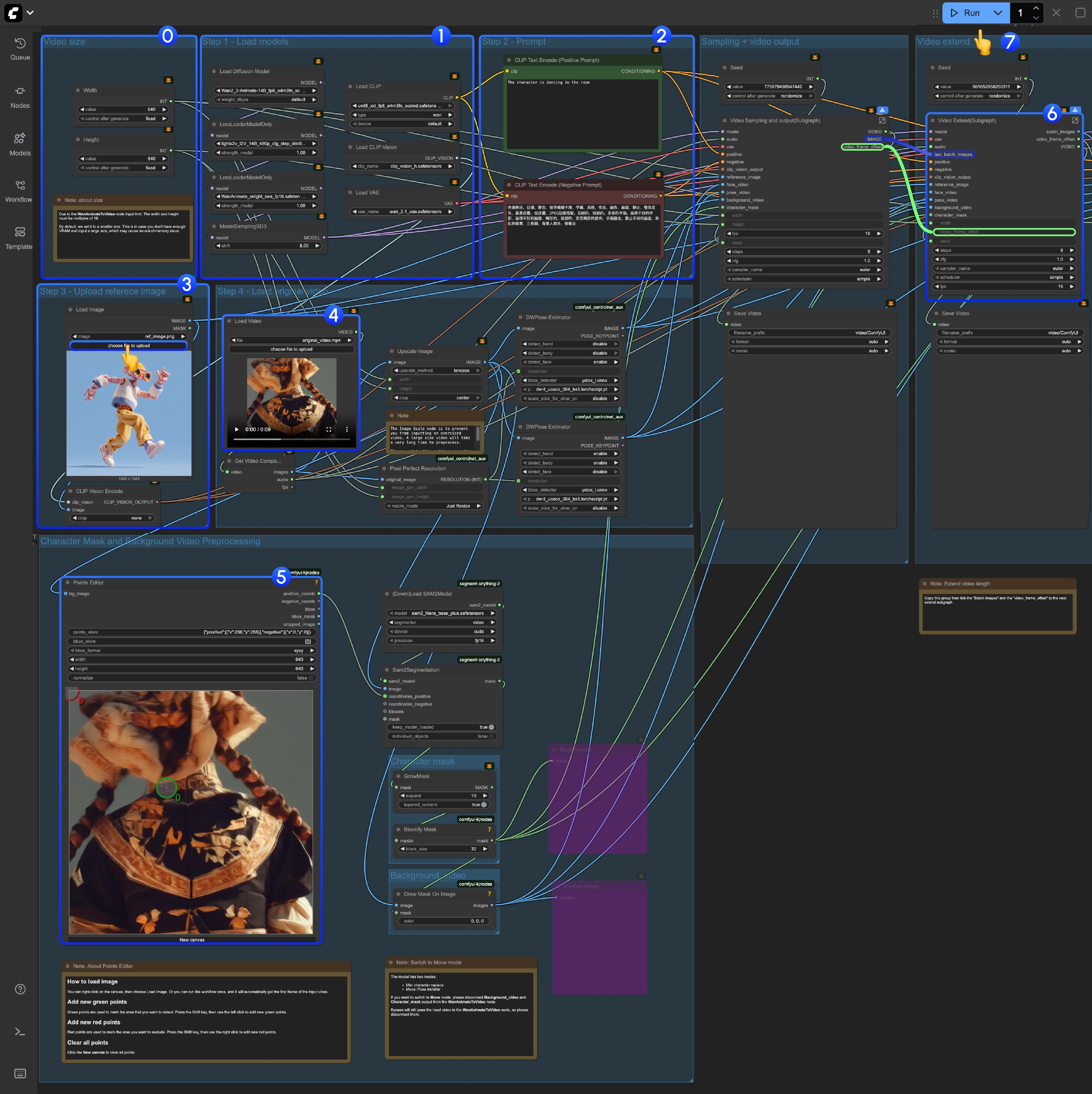 0. このワークフローを初めて実行する場合は、VRAM不足を避けるため、ビデオ生成に小さなサイズを使用してください。また、`WanAnimateToVideo`の制限により、ビデオの幅と高さは16の倍数である必要があります。
1. すべてのモデルが正しく読み込まれていることを確認してください。
2. プロンプトを必要に応じて更新してください。
3. 参照画像をアップロードします。この画像内のキャラクターがターゲットキャラクターになります。
4. 初回は、提供されているビデオを入力ビデオとして使用できます。[comfyui\_controlnet\_aux](https://github.com/Fannovel16/comfyui_controlnet_aux) の **DWPose Estimator** ノードが、入力ビデオをポーズと顔の制御ビデオに前処理します。
5. `Points Editor`は [KJNodes](https://github.com/kijai/ComfyUI-KJNodes/) から提供されています。デフォルトでは、このノードは入力ビデオから最初のフレームを読み込みません。ワークフローを一度実行するか、手動で最初のフレームをアップロードする必要があります。
* `Points Editor` ノードの下には、このノードの動作方法と編集方法に関する注記が追加されています。そちらを参照してください。
6. 「Video Extend」グループは、出力ビデオの長さを延長するためのものです。
* 各 `Video Extend` はさらに77フレーム(約4.8125秒)を延長します。
* 入力ビデオが5秒未満の場合は、これを使用する必要はないかもしれません。
* さらに長く延長したい場合は、複数回コピー&ペーストする必要があります。前の Video Extend から次の Video Extend に `batch_images` をリンクし、さらに前の Video Extend から次の Video Extend に `video_frame_offset` をリンクする必要があります。
7. `Run` ボタンをクリックするか、ショートカット `Ctrl(cmd) + Enter` を使用してビデオ生成を実行してください。
#### 4.2 Moveモード
Wan2.2 Animateワークフローでは[サブグラフ](/ja/interface/features/subgraph)を使用しています。Moveモードに切り替える方法は以下の通りです。
0. このワークフローを初めて実行する場合は、VRAM不足を避けるため、ビデオ生成に小さなサイズを使用してください。また、`WanAnimateToVideo`の制限により、ビデオの幅と高さは16の倍数である必要があります。
1. すべてのモデルが正しく読み込まれていることを確認してください。
2. プロンプトを必要に応じて更新してください。
3. 参照画像をアップロードします。この画像内のキャラクターがターゲットキャラクターになります。
4. 初回は、提供されているビデオを入力ビデオとして使用できます。[comfyui\_controlnet\_aux](https://github.com/Fannovel16/comfyui_controlnet_aux) の **DWPose Estimator** ノードが、入力ビデオをポーズと顔の制御ビデオに前処理します。
5. `Points Editor`は [KJNodes](https://github.com/kijai/ComfyUI-KJNodes/) から提供されています。デフォルトでは、このノードは入力ビデオから最初のフレームを読み込みません。ワークフローを一度実行するか、手動で最初のフレームをアップロードする必要があります。
* `Points Editor` ノードの下には、このノードの動作方法と編集方法に関する注記が追加されています。そちらを参照してください。
6. 「Video Extend」グループは、出力ビデオの長さを延長するためのものです。
* 各 `Video Extend` はさらに77フレーム(約4.8125秒)を延長します。
* 入力ビデオが5秒未満の場合は、これを使用する必要はないかもしれません。
* さらに長く延長したい場合は、複数回コピー&ペーストする必要があります。前の Video Extend から次の Video Extend に `batch_images` をリンクし、さらに前の Video Extend から次の Video Extend に `video_frame_offset` をリンクする必要があります。
7. `Run` ボタンをクリックするか、ショートカット `Ctrl(cmd) + Enter` を使用してビデオ生成を実行してください。
#### 4.2 Moveモード
Wan2.2 Animateワークフローでは[サブグラフ](/ja/interface/features/subgraph)を使用しています。Moveモードに切り替える方法は以下の通りです。
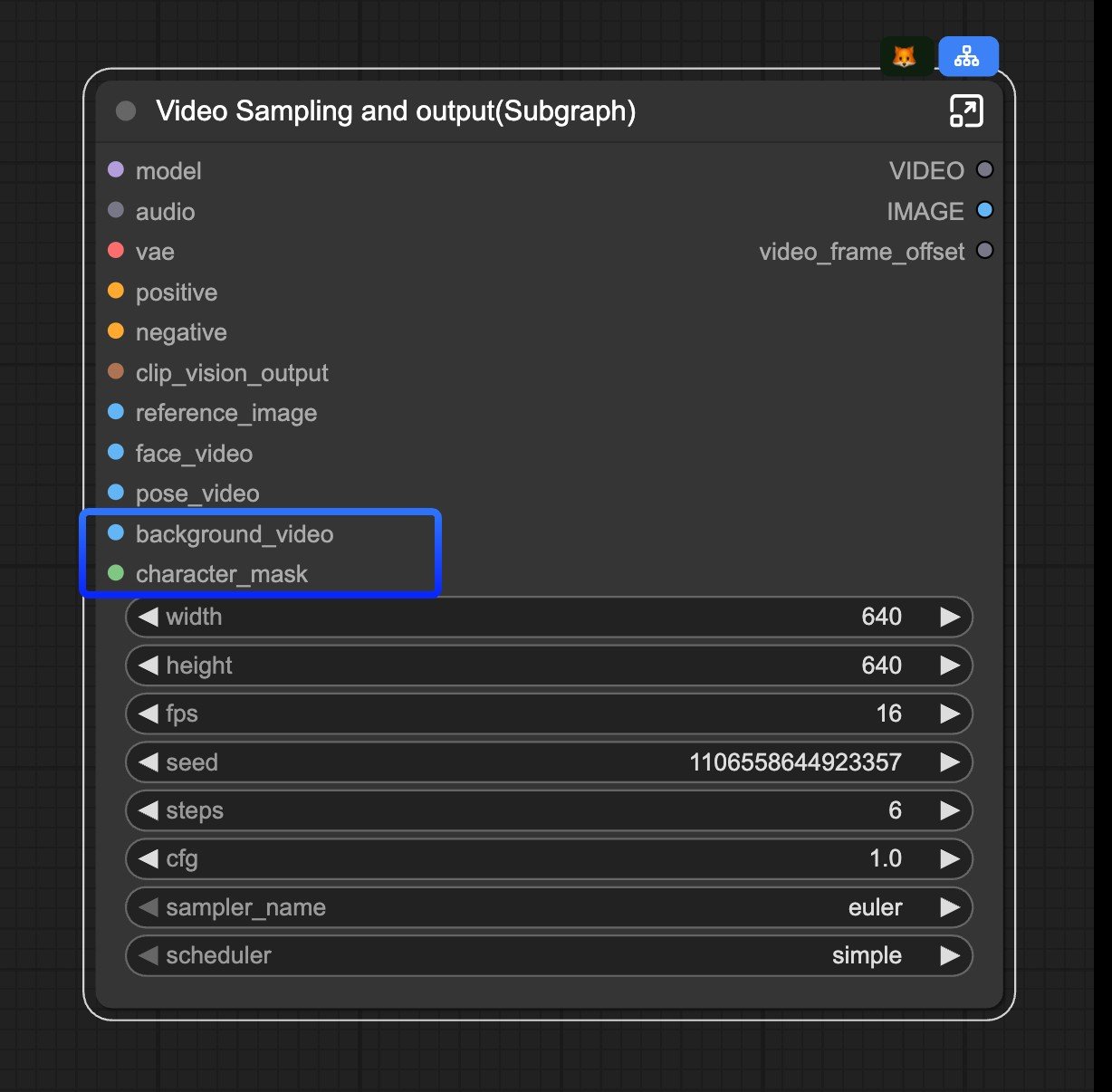 Moveモードに切り替えたい場合は、`Video Sampling and output(Subgraph)` ノードから `background_video` と `character_mask` の入力を切断してください。