> ## Documentation Index
> Fetch the complete documentation index at: https://dripart-chore-sync-comfy-api-v2-spec-0ee014e.mintlify.site/llms.txt
> Use this file to discover all available pages before exploring further.
# 管理安装
> 启动、更新、快照和管理 ComfyUI 安装
## 管理面板
管理面板的内容因实例类型而异。本页截图展示的是**本地独立安装**。云端和远程实例的选项卡和设置较少。
在安装项上选择**管理**即可打开设置面板。
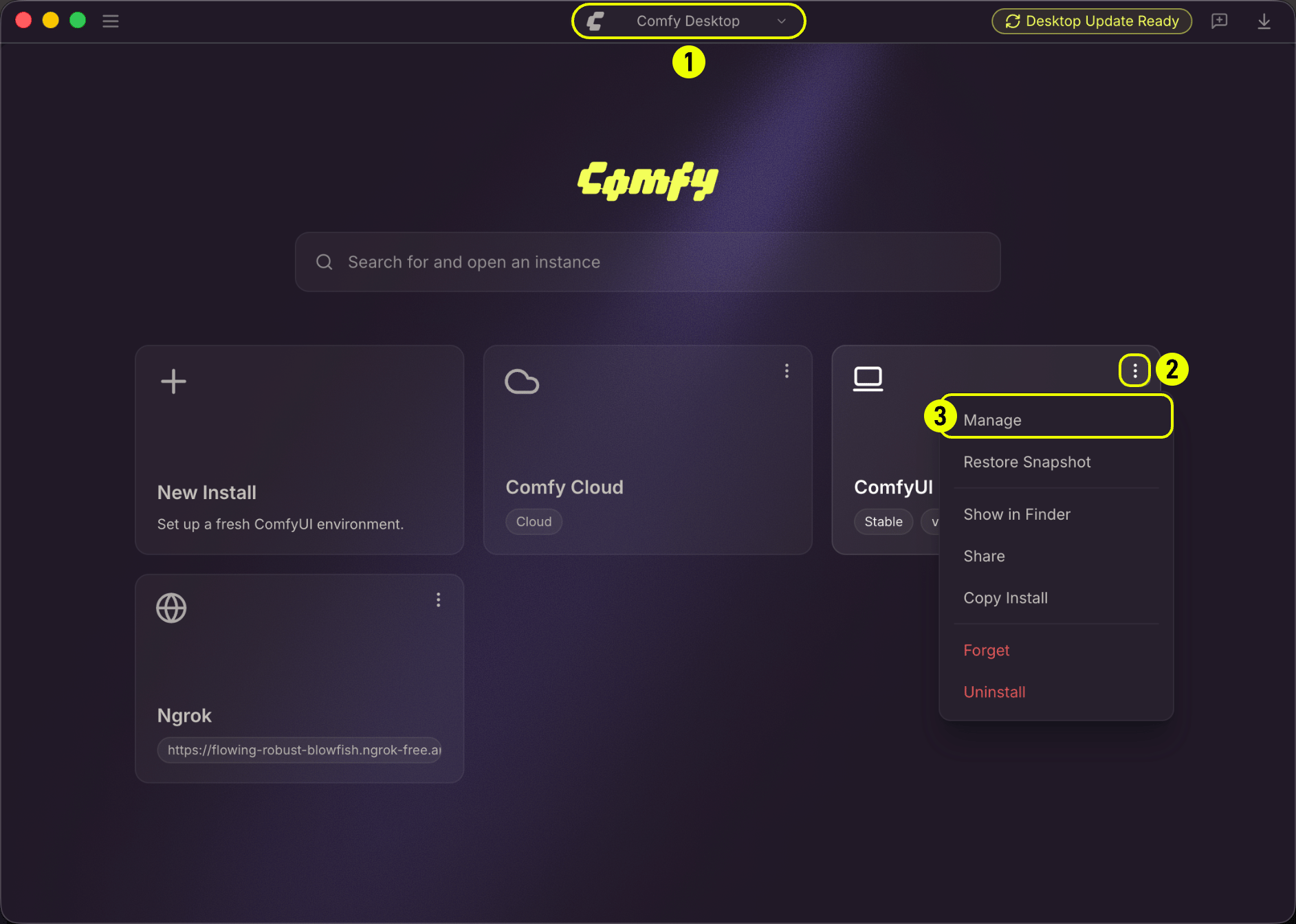 * 打开**选择器**视图(显示所有实例的主页)
* 点击实例卡片上的 ⋮ 图标
* 从上下文菜单中选择**管理**
该面板包含六个选项卡:
### 更新选项卡
* 打开**选择器**视图(显示所有实例的主页)
* 点击实例卡片上的 ⋮ 图标
* 从上下文菜单中选择**管理**
该面板包含六个选项卡:
### 更新选项卡
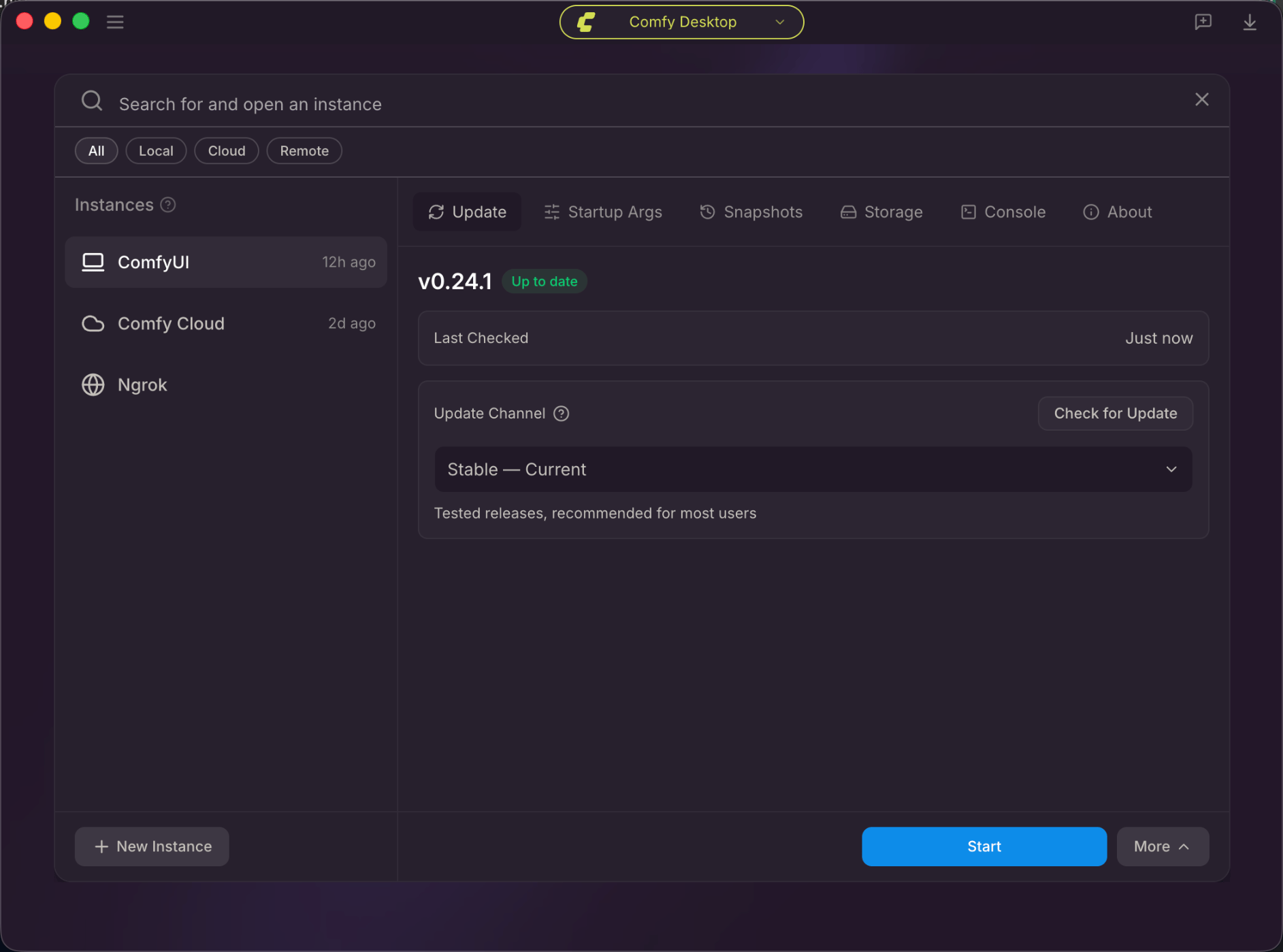 此选项卡显示当前版本,可让你检查更新并配置更新通道。
* **版本**:显示当前已安装的版本以及是否为最新版本。
* **上次检查**:显示上次检查更新的时间。
* **检查更新**:手动检查新版本。
* **更新通道**:从下拉菜单中选择更新通道:
* **稳定版**:经过测试的版本,推荐给大多数用户。默认选项。
* **GitHub 上的最新版**:来自 master 分支的最新提交。
### 启动参数标签页
此选项卡显示当前版本,可让你检查更新并配置更新通道。
* **版本**:显示当前已安装的版本以及是否为最新版本。
* **上次检查**:显示上次检查更新的时间。
* **检查更新**:手动检查新版本。
* **更新通道**:从下拉菜单中选择更新通道:
* **稳定版**:经过测试的版本,推荐给大多数用户。默认选项。
* **GitHub 上的最新版**:来自 master 分支的最新提交。
### 启动参数标签页
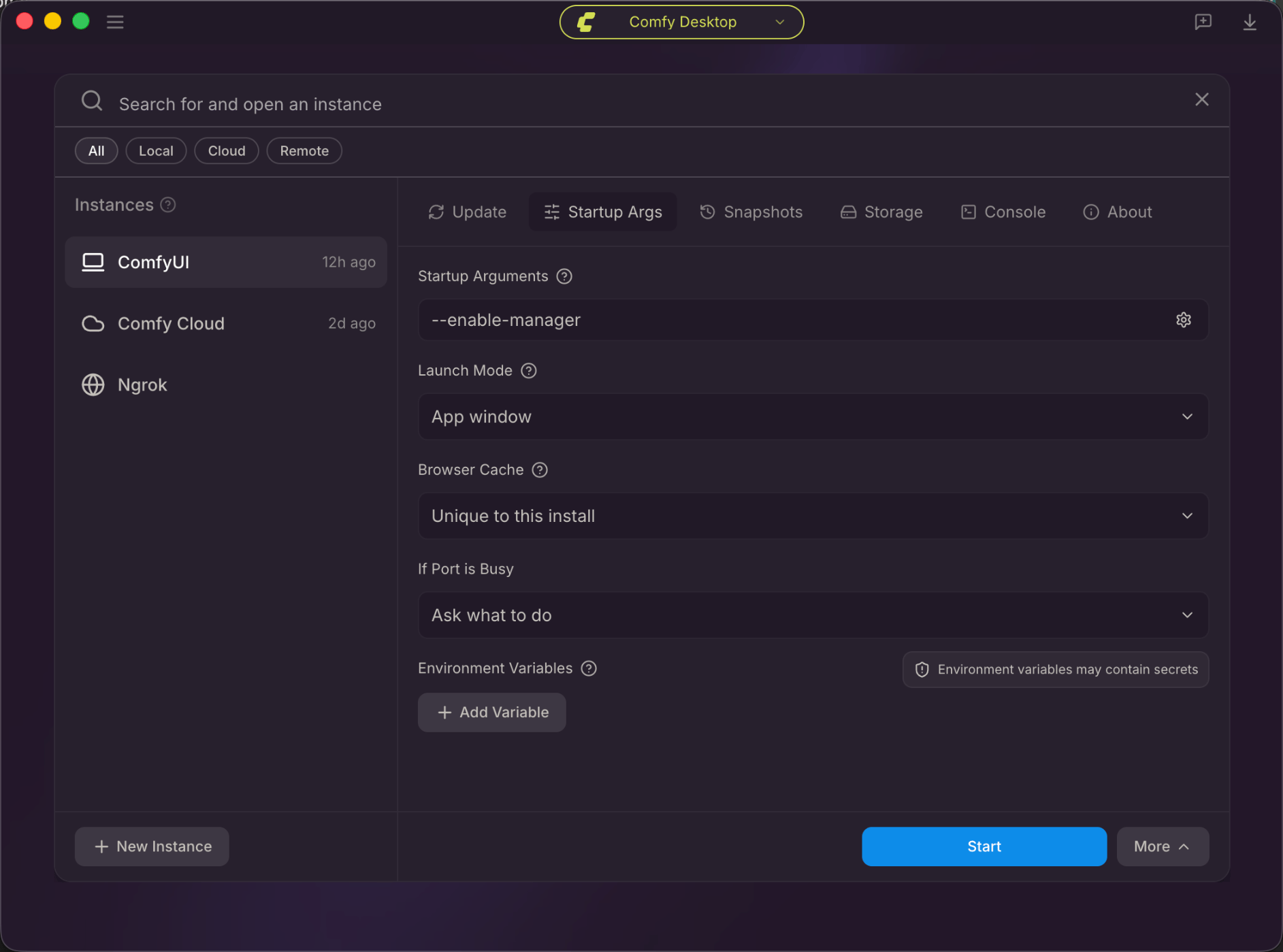 配置启动 CLI 参数、管理器策略、启动模式、浏览器缓存共享、端口冲突行为和环境变量。
* **启动参数**:为 ComfyUI 配置自定义 CLI 参数(例如 `--listen`)。点击齿轮图标可查看分类的启动标志。
* **管理器安全级别**:控制 ComfyUI-Manager 可以为该实例安装哪些节点包。该设置会在下次启动时生效。
* **严格**:阻止所有节点包的安装、更新和卸载。管理器处于只读状态。
* **标准(推荐)**:允许安装已注册的节点包。阻止从未注册来源(例如任意 git URL)安装。
* **宽松**:与标准相同,但在 ComfyUI 仅可从本机访问时,也允许从未注册来源安装。`--listen` 会再次阻止这些安装。
* **开放**:允许所有风险级别。如果 ComfyUI 使用 `--listen` 暴露,安装仍要求使用**个人云端**网络模式。
* **管理器网络模式**:管理器与节点注册中心的通信方式。
* **公共(默认)**:使用公共注册中心。`--listen` 会在所有安全级别下阻止节点包安装。
* **私有**:使用你自己配置的私有节点数据库。
* **离线**:无外部网络。下载不可用。
* **个人云端**:将此机器视为受信任的远程盒子,并解除 `--listen` 对安装的限制。所选的安全级别仍然生效。请仅在你控制的机器上使用此模式。
* **启动模式**:**应用窗口(内嵌)**或**仅控制台**(无应用窗口;ComfyUI 以控制台进程运行)。
* **浏览器缓存**:**仅限此实例**或**共享**。
* **如果端口被占用**:**询问如何处理**,或**使用下一个可用端口(如果设置了 --port 则询问)**。
* **环境变量**:使用\*\*“+ 添加变量”\*\*按钮添加自定义环境变量。
查看可填入“启动参数”的完整 ComfyUI 启动标志列表。
### 快照选项卡
配置启动 CLI 参数、管理器策略、启动模式、浏览器缓存共享、端口冲突行为和环境变量。
* **启动参数**:为 ComfyUI 配置自定义 CLI 参数(例如 `--listen`)。点击齿轮图标可查看分类的启动标志。
* **管理器安全级别**:控制 ComfyUI-Manager 可以为该实例安装哪些节点包。该设置会在下次启动时生效。
* **严格**:阻止所有节点包的安装、更新和卸载。管理器处于只读状态。
* **标准(推荐)**:允许安装已注册的节点包。阻止从未注册来源(例如任意 git URL)安装。
* **宽松**:与标准相同,但在 ComfyUI 仅可从本机访问时,也允许从未注册来源安装。`--listen` 会再次阻止这些安装。
* **开放**:允许所有风险级别。如果 ComfyUI 使用 `--listen` 暴露,安装仍要求使用**个人云端**网络模式。
* **管理器网络模式**:管理器与节点注册中心的通信方式。
* **公共(默认)**:使用公共注册中心。`--listen` 会在所有安全级别下阻止节点包安装。
* **私有**:使用你自己配置的私有节点数据库。
* **离线**:无外部网络。下载不可用。
* **个人云端**:将此机器视为受信任的远程盒子,并解除 `--listen` 对安装的限制。所选的安全级别仍然生效。请仅在你控制的机器上使用此模式。
* **启动模式**:**应用窗口(内嵌)**或**仅控制台**(无应用窗口;ComfyUI 以控制台进程运行)。
* **浏览器缓存**:**仅限此实例**或**共享**。
* **如果端口被占用**:**询问如何处理**,或**使用下一个可用端口(如果设置了 --port 则询问)**。
* **环境变量**:使用\*\*“+ 添加变量”\*\*按钮添加自定义环境变量。
查看可填入“启动参数”的完整 ComfyUI 启动标志列表。
### 快照选项卡
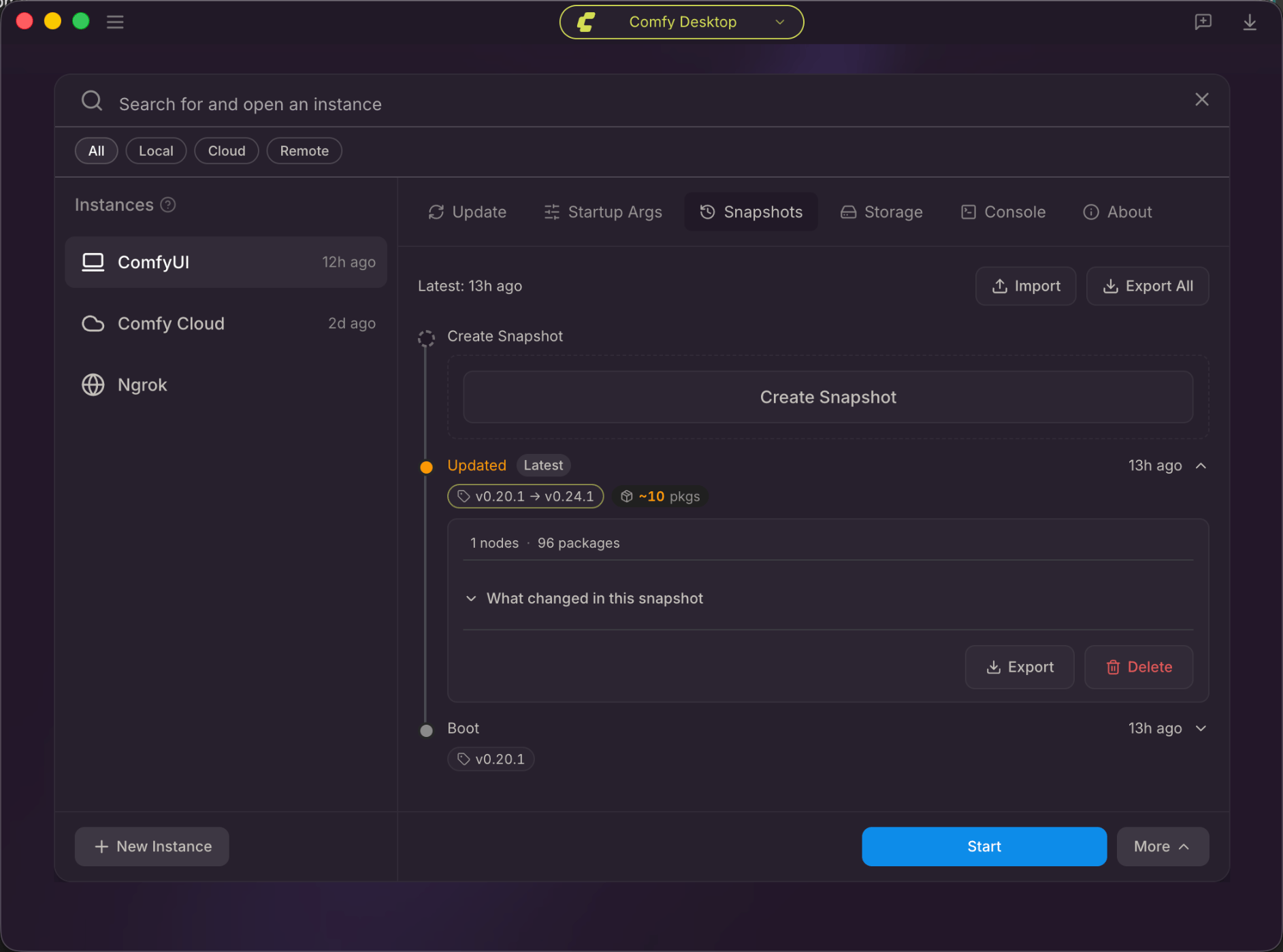 查看、导入、导出和创建快照。每个条目显示版本更改和包统计信息。
* **时间线**:按时间顺序列出所有快照,包含版本更改和统计信息。
* **最新**:显示最新快照的创建时间。
* **导入**:从文件导入快照。
* **导出全部**:将所有快照导出为备份。
* **创建快照**:随时手动创建新快照。
* 每个快照条目显示:
* 版本更改(例如 `v0.20.1 → v0.24.1`)
* 包更改
* 节点和包数量
* **导出**和**删除**按钮
了解自动快照、比较和完整的快照管理。
### 存储标签页
查看、导入、导出和创建快照。每个条目显示版本更改和包统计信息。
* **时间线**:按时间顺序列出所有快照,包含版本更改和统计信息。
* **最新**:显示最新快照的创建时间。
* **导入**:从文件导入快照。
* **导出全部**:将所有快照导出为备份。
* **创建快照**:随时手动创建新快照。
* 每个快照条目显示:
* 版本更改(例如 `v0.20.1 → v0.24.1`)
* 包更改
* 节点和包数量
* **导出**和**删除**按钮
了解自动快照、比较和完整的快照管理。
### 存储标签页
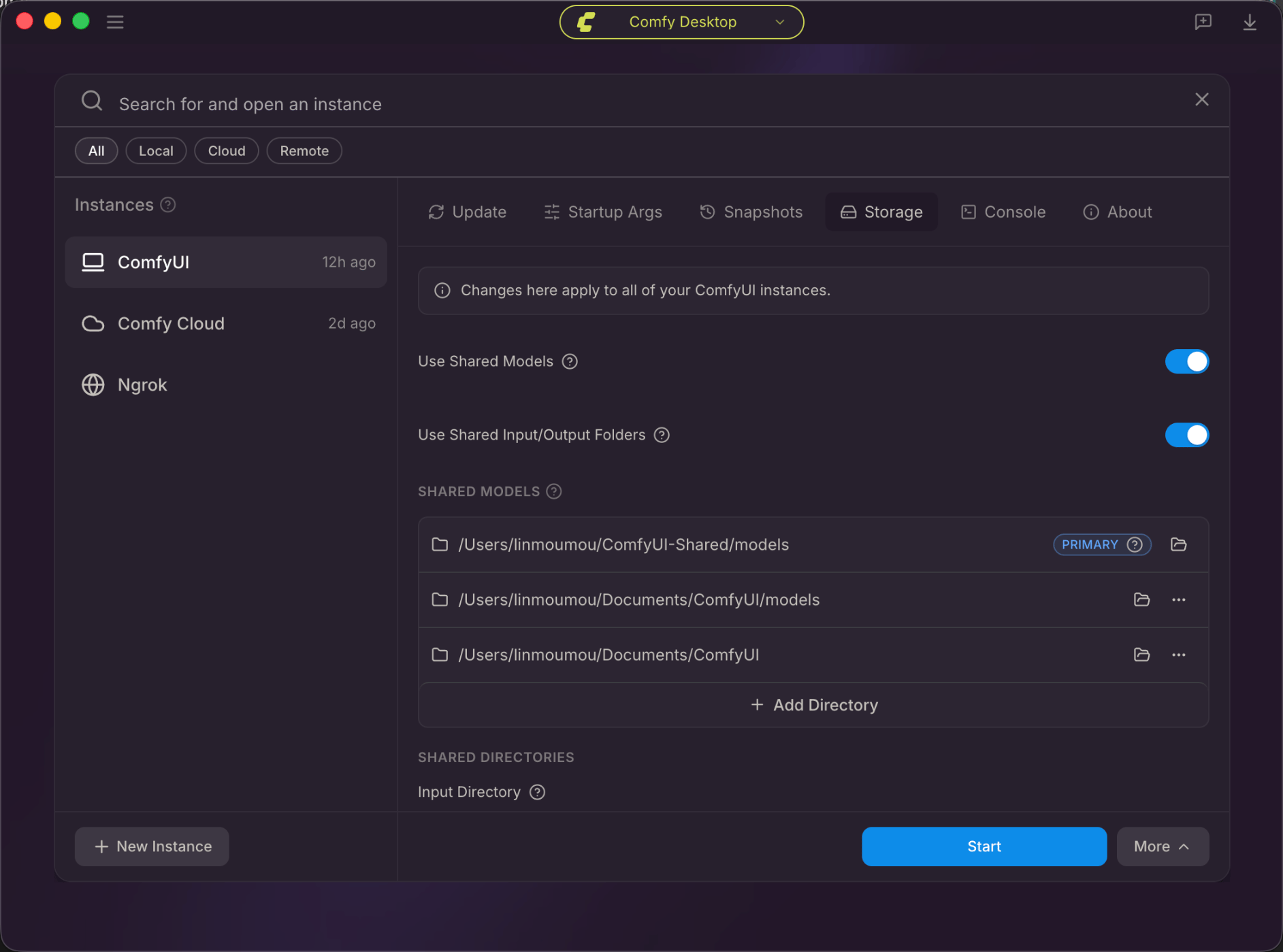 配置此实例是否使用全局共享文件夹,并添加仅适用于此实例的额外模型目录。
* **包含共享目录**:切换此实例是否扫描来自[桌面设置 → 存储](/zh/installation/desktop/usage/settings#存储)的全局共享模型目录。
* **使用共享输入文件夹**:启用后,此实例将从全局共享输入文件夹中读取输入文件。禁用后,此实例将使用自己的输入文件夹。
* **使用共享输出文件夹**:启用后,此实例会将已生成的输出写入全局共享输出文件夹。禁用后,此实例将使用自己的输出文件夹。
* **模型目录**:仅适用于此实例的额外模型目录,除共享模型目录外还会搜索这些目录。
* **输入目录** / **输出目录**:当上述共享开关关闭时,此实例自身的文件夹。
### 终端选项卡
配置此实例是否使用全局共享文件夹,并添加仅适用于此实例的额外模型目录。
* **包含共享目录**:切换此实例是否扫描来自[桌面设置 → 存储](/zh/installation/desktop/usage/settings#存储)的全局共享模型目录。
* **使用共享输入文件夹**:启用后,此实例将从全局共享输入文件夹中读取输入文件。禁用后,此实例将使用自己的输入文件夹。
* **使用共享输出文件夹**:启用后,此实例会将已生成的输出写入全局共享输出文件夹。禁用后,此实例将使用自己的输出文件夹。
* **模型目录**:仅适用于此实例的额外模型目录,除共享模型目录外还会搜索这些目录。
* **输入目录** / **输出目录**:当上述共享开关关闭时,此实例自身的文件夹。
### 终端选项卡
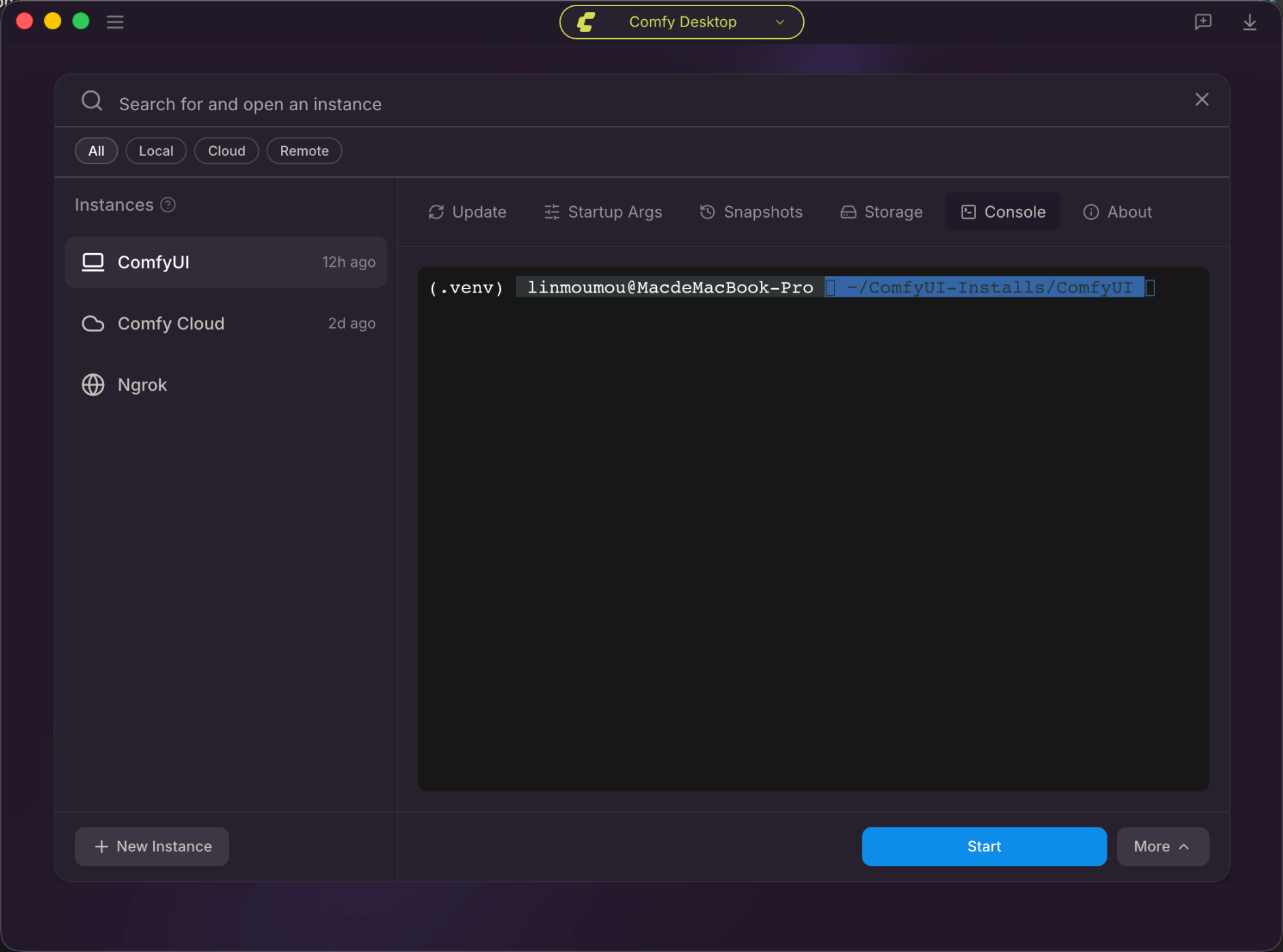 此实例文件夹中的交互式 shell。无论 ComfyUI 正在运行还是已停止,它都能正常工作。
* 使用它来检查启动日志、错误和 Python 输出。
* 复制、粘贴和全选遵循操作系统快捷键。右键点击终端可执行相同操作。
### 关于选项卡
此实例文件夹中的交互式 shell。无论 ComfyUI 正在运行还是已停止,它都能正常工作。
* 使用它来检查启动日志、错误和 Python 输出。
* 复制、粘贴和全选遵循操作系统快捷键。右键点击终端可执行相同操作。
### 关于选项卡
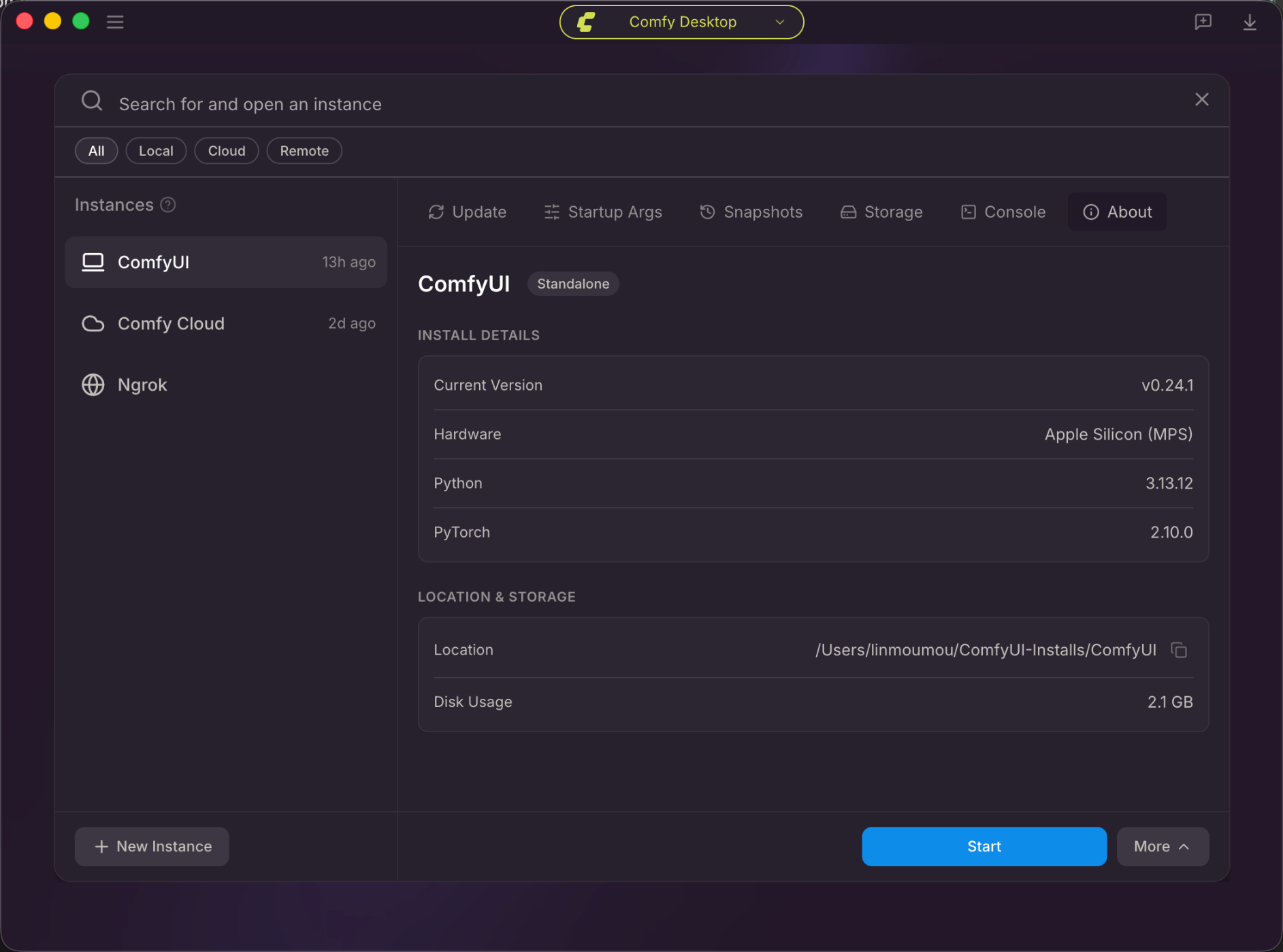 查看安装详情:ComfyUI 版本、硬件、Python 和 PyTorch 版本、磁盘路径及使用情况。
* **当前版本**:已安装的 ComfyUI 版本。
* **硬件**:检测到的硬件(例如 `Apple Silicon (MPS)`)。
* **Python**:捆绑的 Python 版本。
* **PyTorch**:已安装的 PyTorch 构建版本。**更换 PyTorch** 会切换到经过此安装类型测试的官方技术栈(CUDA、ROCm、Intel XPU、CPU 或 Apple MPS)。环境的其余部分保持不变。每夜构建会被标记为不稳定。
* **位置**:磁盘上的完整安装路径。点击复制按钮即可复制。
* **磁盘使用情况**:该安装所占用的磁盘空间大小。
## 安装操作
右键点击安装卡片(或点击 ⋮ 图标)访问操作。详见[实例管理](/zh/installation/desktop/usage/instance-management)页面。
查看安装详情:ComfyUI 版本、硬件、Python 和 PyTorch 版本、磁盘路径及使用情况。
* **当前版本**:已安装的 ComfyUI 版本。
* **硬件**:检测到的硬件(例如 `Apple Silicon (MPS)`)。
* **Python**:捆绑的 Python 版本。
* **PyTorch**:已安装的 PyTorch 构建版本。**更换 PyTorch** 会切换到经过此安装类型测试的官方技术栈(CUDA、ROCm、Intel XPU、CPU 或 Apple MPS)。环境的其余部分保持不变。每夜构建会被标记为不稳定。
* **位置**:磁盘上的完整安装路径。点击复制按钮即可复制。
* **磁盘使用情况**:该安装所占用的磁盘空间大小。
## 安装操作
右键点击安装卡片(或点击 ⋮ 图标)访问操作。详见[实例管理](/zh/installation/desktop/usage/instance-management)页面。